Chào mừng bạn đến với blog thuathoctap. Tại đây bạn sẽ tìm được những thông tin quý báu, mọi góp ý thắc mắc xin liên hệ với email: tuananh.dhv@gmail.com or niendata2008@gmail.com.Xin chân thành cảm ơn!
Hỗ trợ trực tuyến:
YM: admin YM: NienNguyen Những câu lệnh trong CMD diệt virut bằng tay ^^ NHỮNG BỘ FILM HOT NHẤT

Web Thuathoctap

BÁN CÁC LOẠI WIN +OFFICE + KIS + NIS+MU+RS BẢN QUYỀN ONLY 100K BẢO HÀNH FULL TIME LH Admin 0983.046.353

Click download hướng dẫn.
Hiển thị các bài đăng có nhãn Thủ Thuật. Hiển thị tất cả bài đăng

HƯỚNG DẪN TẠO VÀ BUNG GHOST có hình ảnh kèm theo

Thứ Năm, 6 tháng 5, 2010

TẠO FILE GHOST PARTITION
Sau khi Boot vào menu Press [2] Disk Clone Tool --->Press [2] Norton ghost --->Press [7] Ghost Nomal


Nhấn OK
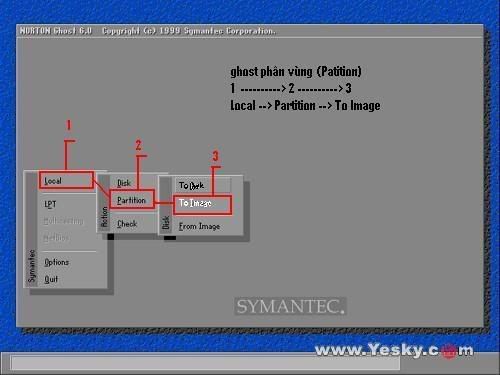


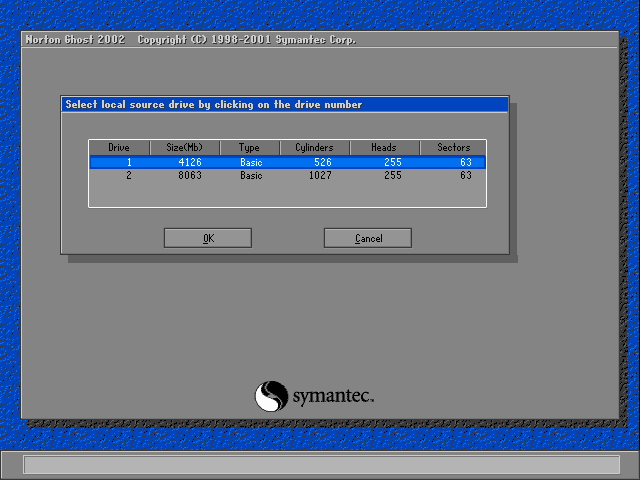
Hộp thoại cho bạn lựa chọn đĩa cứng (HDD) chứa phân vùng cần ghost -->chọn đĩa --> OK


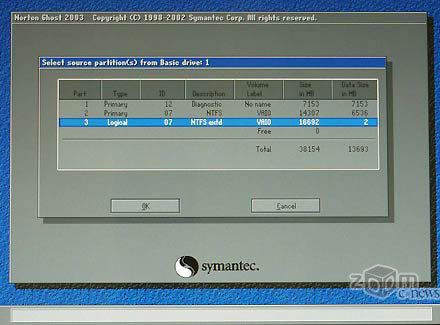
Sau khi lựa chọn đĩa --> xuất hiện các phân vùng (Partition) --> chọn phân vùng cần ghost -->OK


Lưu file ghost . Chú ý nên lựu chọn một nơi an toàn để lưu file ghost và phân vùng (hay đĩa) chứa file ghost nên có dung lượng tương đối đủ để chứa file ghost. (VD ghost 6GB thì cần phân vùng nên là >2.8Gb )


Nếu chọn Fast thì dung lượng file ghost sẽ lớn (1:1,5), nên chọn High tốc độ hơi chạm nhưng bù lại nó nén rất cao --> file ghost dung lượng sẽ nhỏ hơn rất nhiều (1:2,5)
Nhấn High


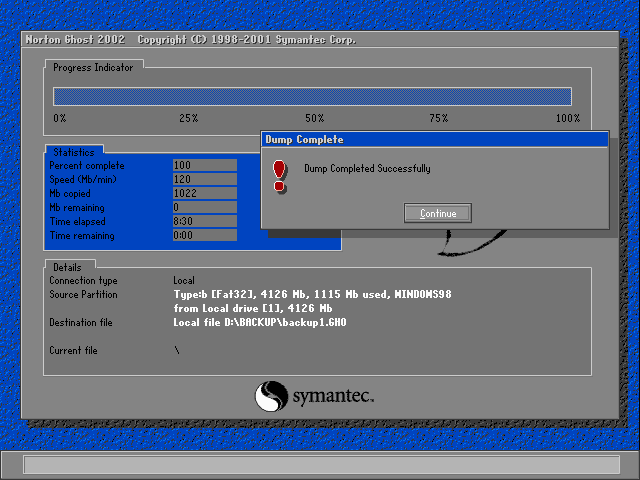
Quá trình tạo file ghost bắt đầu
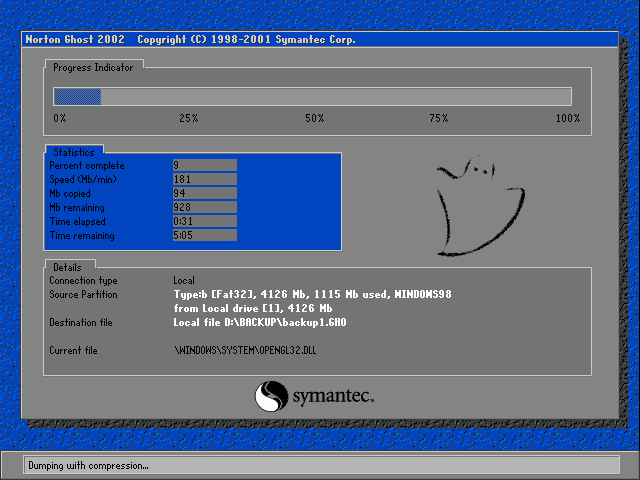


Nhấn continue nếu muốn tiếp tục tạo file ghost


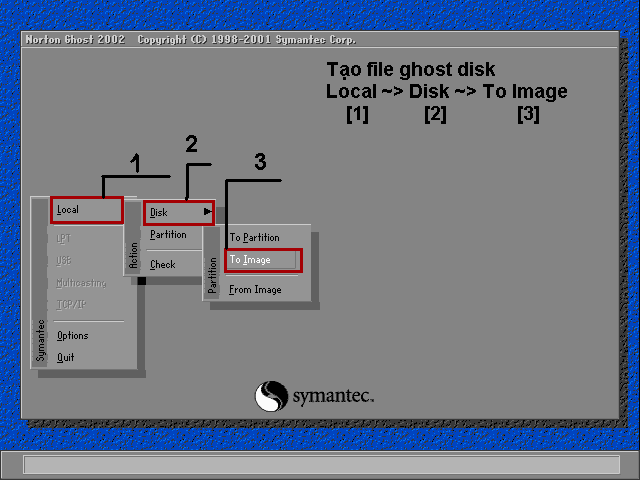
TẠO FILE GHOST DISK
Ghost Disk tức là bạn ghost cả một Đĩa cứng <-- ít dùng vì Dung lượng đĩa cứng bây giờ rất lớn nên thường chia làm nhiều Partition Cách ghost tương tự như tạo file ghost một phân vùng (Partition) Chỉ khác chút ít Local --> Disk --> To Image


BUNG GHOSH
+ Quá trình bung ghost các bạn cần đặc biệt chú ý để tránh những trường hợp đáng tiếc mất dữ liệu.
+ Cần phân biệt rõ Drive (Ổ cứng) & Partition (Phân vùng ổ cứng). Chỉ cần nhầm một bước nhỏ Partition thành Dive là có thể toàn bộ dữ liệu trong ổ cứng của bạn sẽ ra đi không lời từ biệt.

Quá trình bung ghost sẽ tự fomat :
- Format Partition (với TH bung ghost partition) rồi giải nén file ghost lên Partition đó
- Disk (với TH bung ghost Disk) rồi giải nén file ghost lên Disk đó
BUNG GHOST PARTITION
Boot vào CD --> Press 2 [Disk Clone Tools]---> Press 2 [Norton Ghost ]--> Press 7 [ghost normal]

Chờ Loading .....


Click OK
Click Local ~> Partition ~> From Image

[


Tìm nơi chứa file ghost
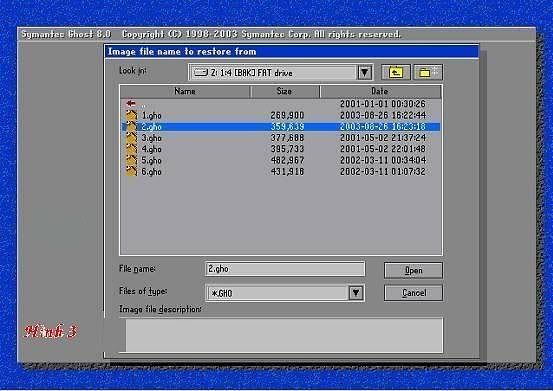


* Nếu máy tính của bạn có nhiều ổ cứng
Chọn Ổ cứng chứa phân vùng cần bung ghost


Tiếp theo là chọn Phân vùng (Partition) để bung file ghost lên. Chú ý nếu là bung HDH thì bạn cần chọn phân vùng Primary
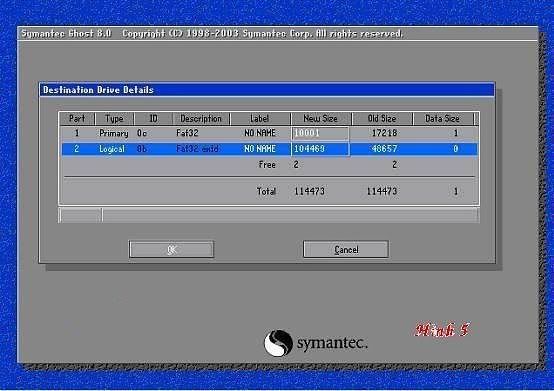


Rồi thì click yes một cái.
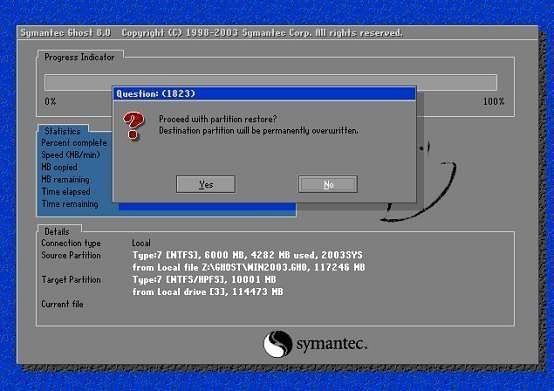


Quá trình bung ghost bắt đầu:
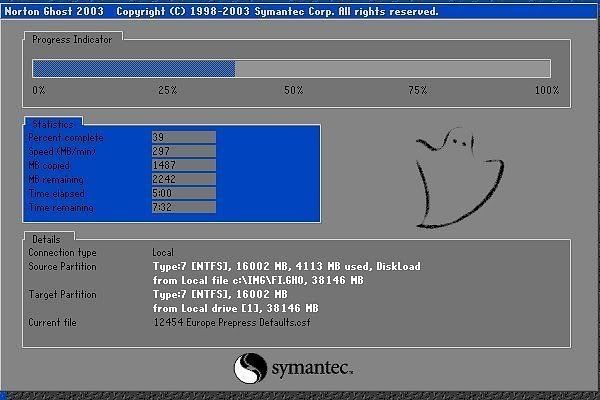


Sau khi hoàn tất refresh lại máy.

Như vậy là đã ghost xong rùi đó.
Xem tiếp...

Kiểm tra tốc độ đường truyền Internet

Thứ Tư, 5 tháng 5, 2010

Dạo này các nhà mạng của mình làm ăn bệ rạc gian dối quá, quảng cáo một đằng cung cấp một nẻo, có thắc mắc thì cũng chỉ có chờ với chờ, lúc các bố đến kiểm tra mạng ngon chạy vèo vèo, nếu ko thì cũng quy cho máy tính mình lởm, dây cáp ẩm, modem đểu v.v...

Mấy hôm trước lang thang tìm được trang web này, cho phép kiểm tra tốc độ mạng, đã thử, khá hay, không biết độ chính xác là bao nhiêu, có cả phần Global Stats đánh giá chất lượng các mạng nữa ( mấy ông VNPT, FPT, Viettel cũng có tên
Anh em test thử xem mạng mủng nhà mình thế nào, ẹc quá mình đình công tập thể cho các ông ý khỏi cung cấp luôn

http://www.speedtest.net/

còn đây là cái mạng lởm nhà tôi, gói 28k của VNPT, trả theo dung lượng, đo vào 1h trưa


anh em đo xong đưa lên cho mọi người xem ná
__________________
Xem tiếp...

Hướng dẫn làm GHOST đa cấu hình tự nhận Driver

Thứ Ba, 10 tháng 11, 2009

CÁCH 01
Dùng syspacker 2.1 + Driver
Công cụ gồm có:
1. Phần mềm SysPacker_2.1_Release: Phần này có tác dụng là điều khiển quá trình làm file ghost để nó có thể nhận đa cấu hình và điều khiển chương trình nhận driver tự động


Hình ảnh sau khi mở nó:


Địa chỉ là:
http://www.ziddu.com/download/336112...acker.rar.html

2. Phần mềm Dllcache: Có tác dụng lược bớt các tập tin không cần thiết cho win.


3. Hướng dẫn: là một file word do mình đúc rút kinh nghiệm fonts chữ được sử dụng là fonts .vntime
Địa chỉ là:
http://www.ziddu.com/download/3361213/HuongDan.doc.html

4. Bộ Driver có tích hợp các Diver và chương trình cài driver tự động
Địa chỉ là:
http://www.mediafire.com/download.php?nczmrmnzmdz

Hình ảnh:


-----------------------
Hướng dẫn cách làm:
- Mục tiêu:
+ Hiểu được cách làm GHOST đa cấu hình nhận Driver tự động
+ Làm được một đĩa GHOST theo ý mình
+ Rút ra được kinh nghiệm và tự tích hợp thêm Driver vào bộ Drive đã có
- Cách làm:
Công tác chuẩn bị: Trước tiên bạn cài cho mình một bản WIN thật cẩn thận và sạch không có virus, không cài Drive và cài thêm các phần mềm mà bạn cho là thực sự cần thiết theo nhu cầu công việc mà bạn cần.
1. Giải nén file Sysprep ở mục 4 trên sau đó copy thư mục này vào ổ C
2. Tiến hành sửa thông tin file sysprep.inf
Sau khi copy vào ổ C ta tiến hành sửa vào thư mục sysprep sẽ thấy file có tên là sysprep.inf (Như hình minh hoạ dưới đây)


----> Bạn mở nó ra bằng cách nháy đúp vào nó, sau đó sẽ thấy các thông tin như sau:


Bây giờ bạn có thế sửa các thông tin của mình vào đây
+ ProductKey=XJM6Q-BQ8HW-T6DFB-Y934T-YD4YT => Cái này bạn phải thay bằng Key của bộ win của mình đang cài. Bạn có thể dùng phần mềm sau để biết Key hiện tại của bộ win mình đang dùng. Địa chỉ:
http://www.ziddu.com/download/336128...inder.rar.html


+ FullName="Duong Viet Phuong"
OrgName="Mobile: 0986194190"
=> Hai dòng trên bạn sửa theo thông tin của bạn
Sau khi sửa xong bạn tiến hành ghi lại các thông tin mà bạn đã sửa
3. Lược bớt dung lượng của win: Phần này bạn có thể làm hoặc bỏ đi thì tuỳ bạn
- Phần mềm sử dụng là DLLCache


+ Copy chương trình này vào C:\sysprep và mở chương trình lên ta có bảng sau:


Ấn vào nút:
+ Lúc này chương trình sẽ tiến hành Backup file Dllcache nằm trong thư mục C:\windows\system32\Dllcache và sau khi ghost xong thì ta tiến hành chạy nó lại một lần nữa để tiến hành phục hồi lại những gì mà nó đã xoá. Mục đích của việc làm này là giảm dung lượng file ghost mà thôi. Trong khi chương trình backup nó có hỏi gì bạn một số câu hỏi bạn cứ đồng ý bằng cách nhấp vào nút yes hoặc ok.
4. Ảnh nền khi ghost
Mục đích của nó là sẽ đưa bức hình lên khi chương trình ghost đa cấu hình cài Drive tự động hoạt động
Bạn tiến hành làm một bức ảnh có kích cỡ 800 x 600 ghi dưới dạng đuôi bmp
Ví dụ của mình là SETUP.bmp, hình dưới minh hoạ việc sử dụng bức hình mà bạn đã làm


Sau khi làm xong bạn để bức hình này vào ổ C (chỗ nào tuỳ bạn miễn là ổ C chứa hệ điều hành). Để tiện cho việc hướng dẫn các bạn mình để nó trong C:\sysprep\setup.bmp
5. Cấu hình cho syspacker
- Mở chương trình syspacker


- Đánh dấu kiểm vào các mục sau:


- Hình ảnh sau khi đánh dấu kiểm:


- Cấu hình để chạy chương trình Driver.exe, bạn làm như hình sau:

Bạn tiến hành chỉ đến file Driver.exe nằm trong thư mục C:\sysprep\driver để được như hình dưới đây:

- Cấu hình chạy chương trình Dllcache để restore lại Dllcache, bạn làm như hình sau:

Bạn tiến hành chỉ đến file Dllcache.exe nằm trong thư mục C:\sysprep\Dllcache.exe để được như hình dưới đây:

Sau đó bạn đánh thêm dòng chữ /restore nằm sau chữ Dllcache.exe mà bạn vừa nạp vào. Nhớ rằng giữa chữ e của Dllcache và / của /restore của khoảng trống là 1 kí tự. Bạn có thể xem hình minh hoạ dưới đây:

Mục đích của việc làm như vậy để chương trình Dllcache.exe sẽ tự động phục hồi lại file Dllcache
- Nạp ảnh nền: Bạn làm theo hình dưới đây:

Bạn tiến hành tìm đến file ảnh mà bạn đã chuẩn bị từ bước trên và chỉ đến vị trí mà bạn để VD: Như mình làm thì mình trỏ đến C:\sysprep\Setup.bmp

- Mục có đường dẫn C:\Driver bạn để nguyên không sửa, bạn có thể xem hình minh hoạ dưới

- Sau cùng bạn ấn vào nút có chữ (C), nếu không có lỗi gì thì chữ (R) sẽ nổi lên và ta ấn vào đó để nó tiến hành cấu hình. Trong lúc cấu hình nó hỏi gì bạn cứ chấp thuận hết. Bạn có thể xem hình minh hoạ dưới đây:
+ ẤN VÀO (C):

+ ẤN VÀO (R) (Chỉ nổi khi đã làm đúng các bước)

- Sau khi đã làm xong ta tiến hành khởi động lại và ghost lại một bản lưu, từ nay bạn đã có một bản ghost đa cấu hình tự nhận Driver rồi đó
Chúc các bạn thành công

CÁCH 02

Dùng công cụ Newrep + Driver Y8.9

A. Công cụ gồm có:
1. Newprep V5:
http://www.ziddu.com/download/3361282/Newprep.rar.html

Cái này KAS và KIS lầm tưởng là virus nhưng không phải đâu các bạn nhé.

2. Phần mềm Dllcache: Có tác dụng lược bớt các tập tin không cần thiết cho win.
http://www.ziddu.com/download/3361134/Dllcache.rar.html


3. Bộ Driver: Dùng của bản Y8.9:
Địa chỉ là
http://www.mediafire.com/download.php?m11mivm13nx


B. Cách thực hiện:
- Tiến hành tời nén bộ sysrep mà bạn đã lấy từ bước 4 phần A sau đó để vào ổ C (C:\sysprep). Sau đó bạn tiến hành sửa đổi tập tin SysPrep.inf như sau:
+ Nội dung cũ đã có:
[Unattended]
OEMPnPDriversPath="%systemdrive%\inf"
OemSkipEula=Yes
DriverSigningPolicy=Ignore
NonDriverSigningPolicy=Ignore
+ Thay bằng nội dung mới như sau:
[Unattended]
OEMPnPDriversPath="%systemdrive%\inf"
OemSkipEula=Yes
OemPreinstall=Yes
DriverSigningPolicy=Ignore
NonDriverSigningPolicy=Ignore
UpdateInstalledDrivers=Yes
(Riêng phần tên, key đã hướng dẫn ở các 1 thì các bạn vẫn làm như trên)

- Tạo một file ảnh có tên là setup.jpg kích cỡ là 800x600 sau đó để vào C:\windows\system32 (Nhớ rằng tên file ảnh và đường dẫn phải chính xác như trên nhé)

- Tạo một file có tên là oeminfo.ini sau đó copy vào trong thư mục windows\system32. Nội dung trong file oeminfo.ini như sau:
[Support Information]
Line1=ylmf

Lược bớt dung lượng của win: Phần này bạn có thể làm hoặc bỏ đi thì tuỳ bạn
- Phần mềm sử dụng là DLLCache

+ Copy chương trình này vào C:\sysprep và mở chương trình lên ta có bảng sau:

Ấn vào nút:
+ Lúc này chương trình sẽ tiến hành Backup file Dllcache nằm trong thư mục C:\windows\system32\Dllcache và sau khi ghost xong thì ta tiến hành chạy nó lại một lần nữa để tiến hành phục hồi lại những gì mà nó đã xoá. Mục đích của việc làm này là giảm dung lượng file ghost mà thôi. Trong khi chương trình backup nó có hỏi gì bạn một số câu hỏi bạn cứ đồng ý bằng cách nhấp vào nút yes hoặc ok.

- Chạy chương trình Newprep V5 lên: ta tiến hành cấu hình cho nó như sau:

+Sau khi đã làm các bước trên ta tiến hành ấn vào nút More...(E) để tiến hành cấu hình tiếp:


+ Tiếp theo ấn nút sysprep(P) để tiến hành chạy chương trình Newprep 5. Trong quá trình chạy nó hiện lên một bảng System Prepapation Tool, bảng này bạn tiến hành như sau: trong mục Options đánh dấu kiểm vảo mục Don't reset grace period for activation và ấn vào nút Reseal để chương trình tiếp tục chạy. Kết thúc nó thông bảo cho ta bảng là và bạn ấn OK vô đó để kết thúc. Bạn khởi động lại lưu ghost.

Bản cập nhật và sửa lỗi cho bài viết
Qua một thời gian cài tôi phát hiện ra còn một thiếu sót nữa đó là với phiên bản WIN SP2 thì phải càìi file sửa lỗi này trước khi tiến hành làm file ghost win. Với các loại main mới từ Intel 945 trở lên thì card tiếng dạng âm thanh HD muốn cài được cái này thì ta phải chạy file sửa lỗi trước. Nếu trong bản ghost mà không tích hợp file này vào thì sau khi ghost xong vẫn không thể nhận được card tiếng
Địa chỉ lấy đây:
http://www.ziddu.com/download/336131...xpsp2.exe.html

Bổ sung fonts chữ
Địa chỉ:
http://www.mediafire.com/download.php?dvzn4oetid3

Bổ sung Hiren boot 9.5 vào bộ win theo địa chỉ sau:
http://www.mediafire.com/download.php?avbjm7mdlwx
hoặc
http://www.mediafire.com/download.php?uimw5tztmmi

++ Cung cấp cho các bạn phần mềm Driver.exe phiên bản 5.0.724, phiên bản này có thể giúp các bạn làm trên SP3. Địa chỉ :
http://www.ziddu.com/download/3361320/Driver.exe.html

++ Bổ sung bộ Driver mới và phần mềm Driver.exe V5.0 mới được cung cấp bổ sung các Driver mới. Cái này được lấy trong bộ ghost của TQ Y8.6
Địa chỉ:
http://www.mediafire.com/download.php?nczmrmnzmdz

Ngày 17/11/2008 Bổ sung phần fix lỗi cho bộ sysprep có chứa Dvrs để lọc Driver.
Nguyên nhân là file nén board.7z đi kèm bộ này lỗi dẫn đến không thể cài được chipset cho một số máy (báo lỗi MS BUS). Bạn có thể lấy file Board.rar vào và xóa file Board.rar hiện có đi. Đường dẫn:
http://www.ziddu.com/download/3361362/Board.rar.html

Ngày 19/11/2008. Nâng cấp phiên bản 2 file setupcl.exe và sysprep.exe lên phiên bản 5.1.2600.2180 . Ưu điểm của phiên bản mới này sẽ giúp bạn cấu hình cho SP3 được tốt hơn và độ thành công sẽ cao hơn (Nếu làm cho SP2 thì không cần nâng cấp cũng được). Cách làm là: Sau khi lấy file nén này về bạn tiến hành giải nén sẽ thấy có 2 (file setupcl.exe và sysprep.exe). Tiếp theo bạn tiến hành xoá 2 file nằm trong thư mục sysprep có tên trùng với 2 file vừa lấy về sau đó copy 2 file vừa lấy về vào vị trí 2 file vừa xoá nằm trong thư mục sysprep
Địa chỉ:
http://www.ziddu.com/download/336137...s-ENU.rar.html

Ngày 27/11/2008: Đăng cho anh em bộ Driver nằm trong Bộ GHOST CHINA Y8.9 mới nhất. Địa chỉ là
http://www.mediafire.com/download.php?m11mivm13nx

HƯỚNG DẪN: Về cách làm thì tương tự như trên, chỉ khác mỗi một cái đó lài phải tạo một file có tên là oeminfo.ini sau đó copy vào trong thư mục windows\system32. Nội dung trong file oeminfo.ini như sau
[Support Information]
Line1=ylmf

-----------------------------------------------------------------
24/12/2008: Nhân dịp năm mới gửi tặng anh em trong bản win OEM SP2 hỗ trợ AHCI được lấy từ máy DELL để anh em có một đĩa win chuẩn làm ghost: Địa chỉ:
http://www.mediafire.com/?sharekey=54ae3a99cafc778891b20cc0d07ba4d21c110ec7 d3e38ff4

Tặng thêm cho anh em một sản phẩm GHOST đa cấu hình làm bằng đĩa DELL này, định dạng FAT32 cho những ai thích nó :
http://www.mediafire.com/?sharekey=5...e51aecbc42ce4a
pass: ptn
Xem tiếp...

/
Blog Widget by LinkWithin